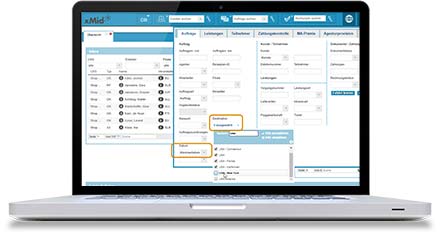
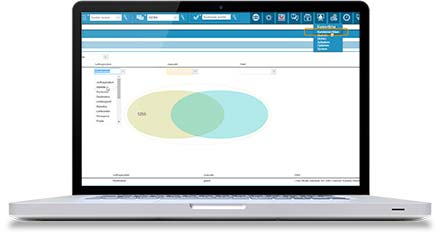
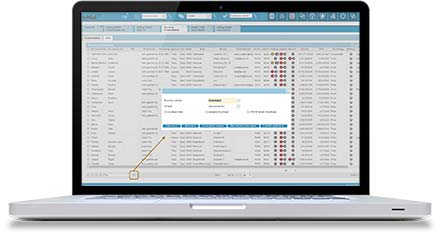
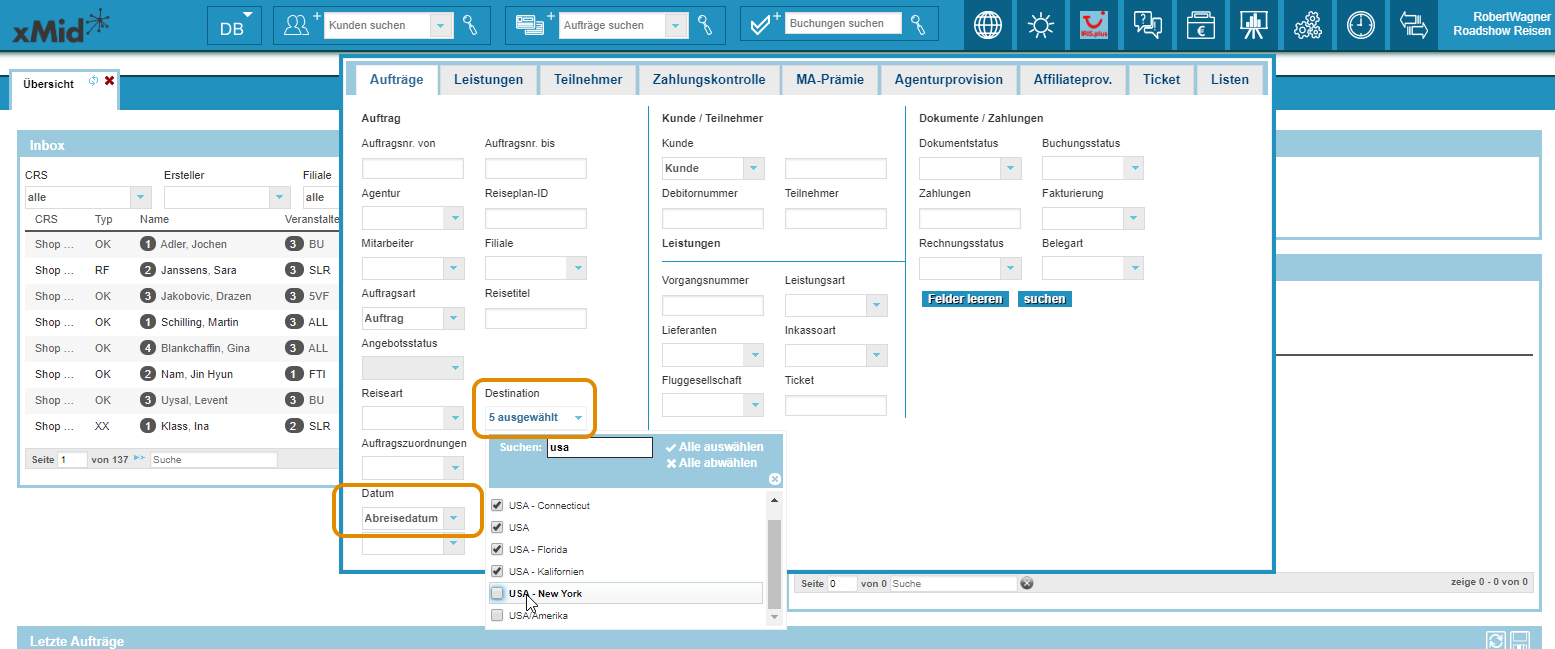
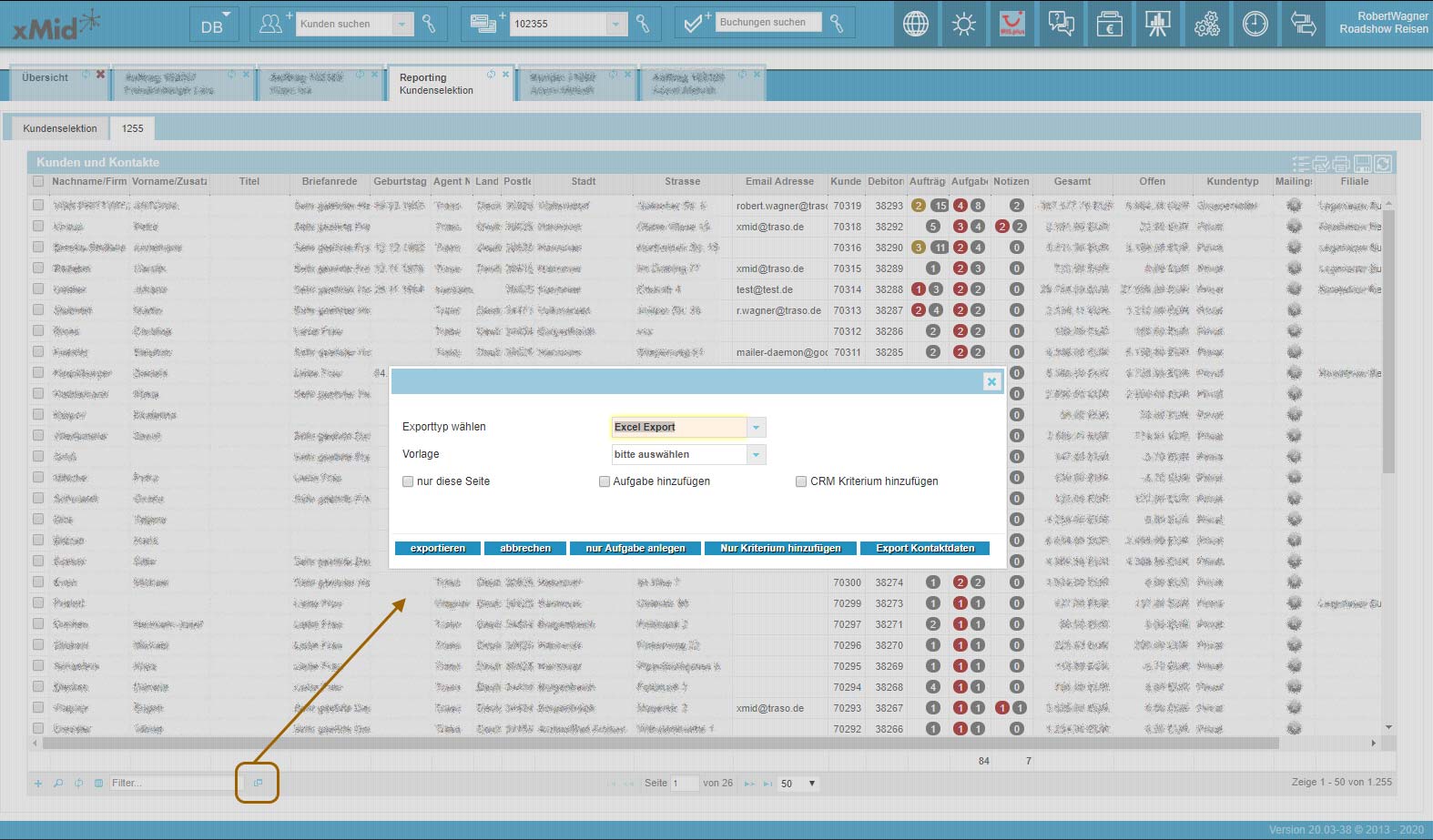
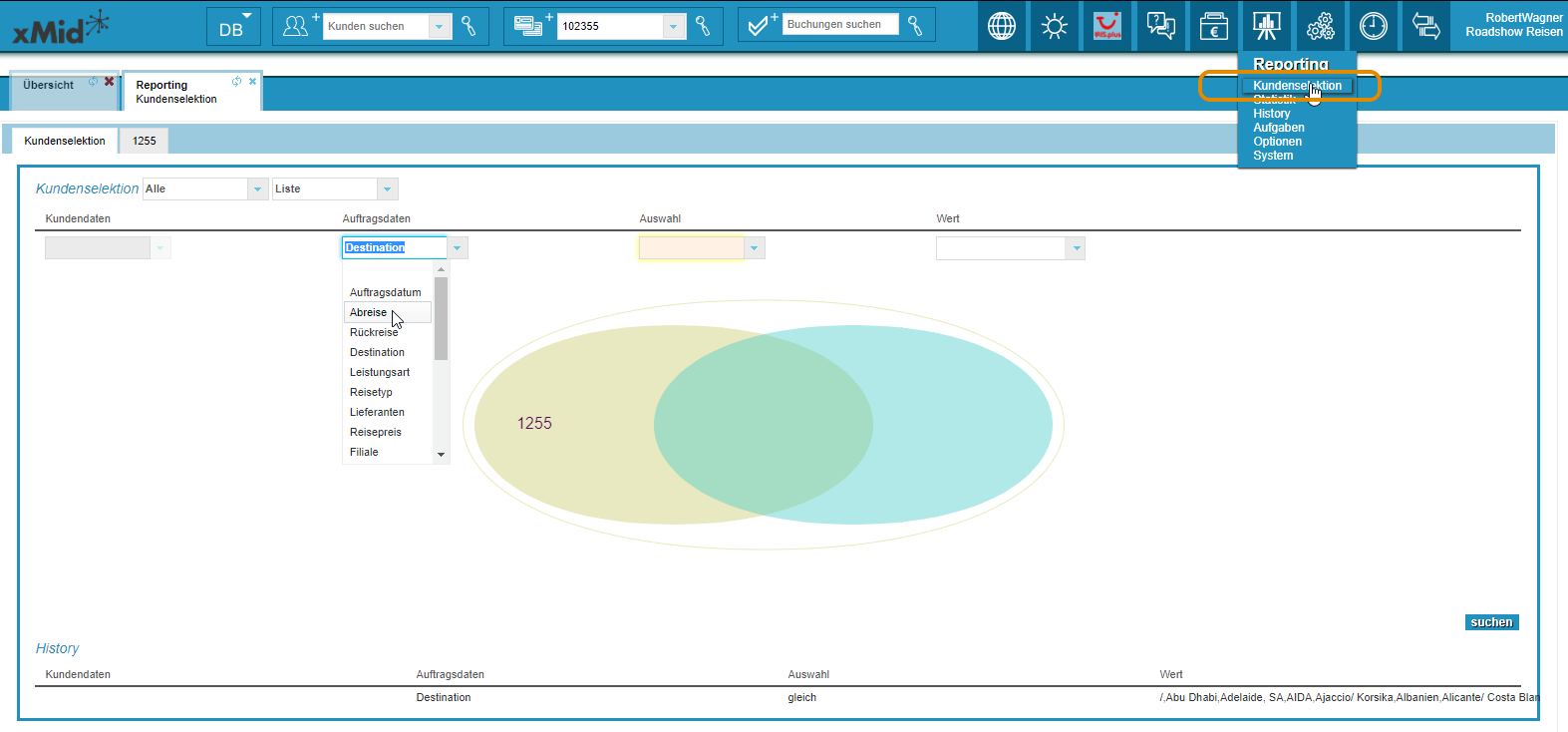
TraSo News 25.03.2020 Liebe Kundin, lieber Kunde, aktuell hält der Coronavirus nicht nur die ganze Welt in Atem, sondern bringt auch weitreichende Folgen für die gesamte Reisebranche mit sich. Die Homepage des Robert Koch Instituts bietet eine Liste (externer Link zum RKI) <https://www.rki.de/DE/Content/InfAZ/N/Neuartiges_Coronavirus/Risikogebiete. html> mit nationalen sowie internationalen Risikogebieten. Einreisestopps, wie sie aktuell die USA verhängt hat, können über das Auswärtige Amt in Erfahrung gebracht werden. Um Ihre Kunden über Einreisestopps oder Risikogebiete zu informieren, bietet xMid mit der Kundenselektion oder auch mit der Auftragssuche eine passenden Lösung. Durch vermehrte Anfragen zu diesem Thema möchten wir Ihnen hiermit eine Information geben, mit der eine Liste von Aufträgen sowie eine Kundenselektion nach bestimmten Werten erstellt werden kann. Anleitung Aufträge: 1. Öffnen Sie in der erweiterten Auftragssuche den Reiter "Aufträge" und wählen Sie bei Datum (in der ersten Spalte ganz unten) den Typ Abreisedatum aus. Sofern der Zeitraum für die Zukunft offengelassen wird, werden alle zukünftigen Abreisen in die Suche eingeschlossen. 2. Über den Menüpunkt "Destination" in der ersten Spalte können die Risikogebiete oder Länder mit Einreisestopp selektiert werden. Beachten Sie dabei, dass je nachdem wie die Destinationen eingepflegt wurden, es zu einer Mehrfachselektion kommen kann. 3. Anschließend kann die Suche mithilfe der Schaltfläche <Suchen> gestartet werden. Im Anhang dieser eMail befindet sich der vollständige Screenshot mit dem Namen: Auftrag.png Auf Wunsch können die gefundenen Datensätze mit Kundennamen in eine PDF- oder Excel-Datei exportiert werden. Wenn Sie eine Liste mit Kunden benötigen, bei denen eine Reise in ein Risikogebiet oder ein Land mit Einreisestopp ansteht, kann dies über Kundenselektion erfolgen. Anleitung Kundenselektion: 1. Öffnen Sie sich dazu über <Reporting> die Kundenselektion. 2. Wählen Sie als Kriterium im Feld <Auftragsdaten> den Punkt "Abreise". Um alle Kunden mit zukünftiger Abreise zu finden, geben Sie im Feld <Auswahl> "nach" an. 3. Im Feld <Wert> geben Sie bitte das aktuelle Datum an. 4. Mit der Schaltfläche <Suchen> wird nach allen Kunden gesucht, welche einen Auftrag mit der Abreise nach dem heutigem Datum haben. Es hat sich nun die linke Seite mit der Anzahl gefundener Kunden gefüllt. 5. Im nächsten Schritt werden die Kunden gesucht, bei denen als Destination ein Risikogebiet oder ein Land mit Einreisestopp im Auftrag hinterlegt ist. 6. Wählen Sie dazu im Feld <Auftragsdaten> den Punkt "Destination". Für das Feld <Auswahl> bitte "gleich" nutzen. Im Feld <Wert> sollten alle gewünschten Destination angehakt werden. 7. Mit dem erneuten Betätigen der Schaltfläche <Suchen>, wird die Anzahl der Kunden mit den gewünschten Destination auf der rechten Ellipse angezeigt. Im Anhang dieser eMail befindet sich der vollständige Screenshot mit dem Namen: Kundenselektion.png Der Mittelpunkt beider Ellipsen bildet die Schnittmenge. Zur Sicherheit, kann mit dem Cursor über die jeweilige Zahl gegangen werden. Es wird dabei die jeweilige Teil-/Schnittmenge rot hervorgehoben. Diese Anzahl an selektierten Kunden findet sich auch im Reiter für die Kundenselektion wieder. Wird der Reiter geöffnet, werden die zur Selektion passenden Kunden angezeigt. Auf Wunsch können die gefundenen Datensätze ebenfalls mit Kundennamen in eine PDF- oder Excel-Datei exportiert werden. Export Excel / CSV / PDF: Auftrags- sowie Kundendaten können über die freigeschaltete Exportfunktion als Excel, CSV oder als PDF erstellt werden. Die Handhabung des Exports ist dabei identisch. 1. In der Tabelle mit den Aufträgen/Kunden wird unten links eine Funktionsleiste eingeblendet. 2. Rechts neben dem "Filter" Eingabebereich werden zwei übereinander liegende Quadrate angezeigt. 3. Bewegen Sie den Cursor über das Symbol und es wird "Export" eingeblendet. 4. Betätigen Sie diesen und wählen im folgenden Dialog Ihren Exporttyp und ggf. Ihre Vorlage aus. 5. Mithilfe der Schaltfläche <exportieren> wird nun der Export gestartet. Sobald xMid diesen erstellt hat, wird dieser oben rechts zum Download angeboten. Im Anhang dieser eMail befindet sich der vollständige Screenshot mit dem Namen: Export.jpg Erreichbarkeit des Supports: Die Mitarbeiter im Support für den xMid- und xRes-Bereich als auch im Office werden in den nächsten Tagen weitestgehend nicht im Büro arbeiten. Dabei wurden die Arbeitszeiten insbesondere für Kollegen, die Kinder betreuen, teilweise individuell angepasst. Der telefonische Support ist nur sehr eingeschränkt möglich. Daher bitten wir Sie, alle Anfragen ausschließlich als E-Mail an xres@traso.de <mailto:xres@traso.de> bzw. xmid@traso.de <mailto:xmid@traso.de> zu senden. Wir werden die eingehenden Themen nach Dringlichkeit abarbeiten und bitten Sie um Verständnis, wenn die Bearbeitungszeit für niedriger priorisierte Anliegen ggfls. etwas länger dauert. Außerhalb der Supportarbeitszeit (9-17 Uhr) steht Ihnen weiterhin die Notfallbereitschaft zur Verfügung. Bitte bedenken Sie aber, dass jeder ausgelöste "Notfall" Kosten verursacht, die wir trotz der schwierigen Situation ggfls. in Rechnung stellen müssen. Die geplanten und kommunizierten Release-Zyklen werden für xRes und xMid beibehalten. Bugfixes und auch neue Funktionen werden entwickelt, getestet und nach Ankündigung live genommen. Wir werden Sie über die weitere Entwicklung bei TraSo auf dem Laufenden halten. Wir hoffen, dass wir Ihnen mit dieser Information helfen konnten und wünschen Ihnen für die nächsten Tage und Wochen weiterhin viel Energie, Kraft und natürlich Gesundheit! Lassen Sie uns wissen, wie wir Sie noch unterstützen können. Das TraSo Team ist gerne für Sie da! Herzliche Grüße, Haiko Gerdes und das TraSo Team Möchten Sie keine Informationen mehr von uns erhalten? Dann antworten Sie auf diese E-Mail und überschreiben den Betreff mit unsubscribe oder "streichen". Copyright © 2020 - TraSo GmbH, Leipzig